Das Ergebnis
Wir haben dieselbe Elementor-Seite in drei Zuständen gemessen, jeweils fünfmal mobil und fünfmal am Desktop. Die Tabelle zeigt den Median.
| Elementor-Standard (Google) | Google Fonts lokal laden | Google Fonts aus | |
|---|---|---|---|
| Ladezeit mobil (LCP) | 4,51 s | 3,90 s | 3,43 s |
| Erste Anzeige mobil (FCP) | 2,09 s | 1,40 s | 1,36 s |
| Ladezeit Desktop (LCP) | 1,26 s | 0,95 s | 0,83 s |
| Lighthouse-Wert mobil | 82 | 88 | 91 |
| Anfragen an fremde Server | 9 (Google) | 0 | 0 |
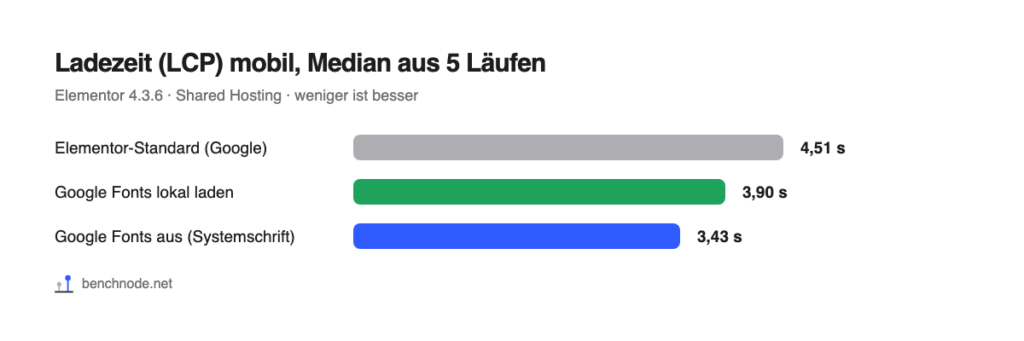
Lokal laden ist also nicht nur besser für den Datenschutz, sondern auch schneller. Der Grund: Der Browser muss keine Verbindung zu zwei weiteren Servern aufbauen (fonts.googleapis.com und fonts.gstatic.com), bevor er die Schrift bekommt.
Warum das wichtig ist
Wenn eine Seite Schriften direkt von Google lädt, schickt der Browser jedes Besuchers seine IP-Adresse an Google, ohne dass er gefragt wurde. Das Landgericht München hat das im Januar 2022 als Verstoß gegen die DSGVO gewertet und einem Besucher 100 Euro Schadensersatz zugesprochen (Az. 3 O 17493/20). Danach kam eine Welle von Abmahnschreiben.
Lädst du die Schriften vom eigenen Server, fließt beim Seitenaufruf keine Besucher-IP mehr an Google. Für die Schriften brauchst du dann auch keine Einwilligung im Cookie-Banner.
So prüfst du, ob deine Seite Google Fonts lädt
- Im Browser: Seite öffnen, Rechtsklick → Untersuchen → Reiter Netzwerk, Seite neu laden. Im Filterfeld
fonts.geingeben. Taucht dort etwas auf, lädt deine Seite Google Fonts. - Im Quelltext: Rechtsklick → Seitenquelltext anzeigen, dann mit Strg+F (Mac: Cmd+F) nach
fonts.googleapissuchen. - Mit unserem Plugin: Der kostenlose Connection Monitor hat einen Seiten-Scan, der alle fremden Server einer Seite auflistet.
Wichtig: Prüfe mehrere Seiten, nicht nur die Startseite. Manche Plugins laden Schriften nur dort, wo sie gebraucht werden, zum Beispiel ein Slider oder ein Formular.
Die Lösung in Elementor
So heißen die Menüpunkte in Elementor 4.3 mit deutscher Oberfläche:
1. Google Fonts lokal laden
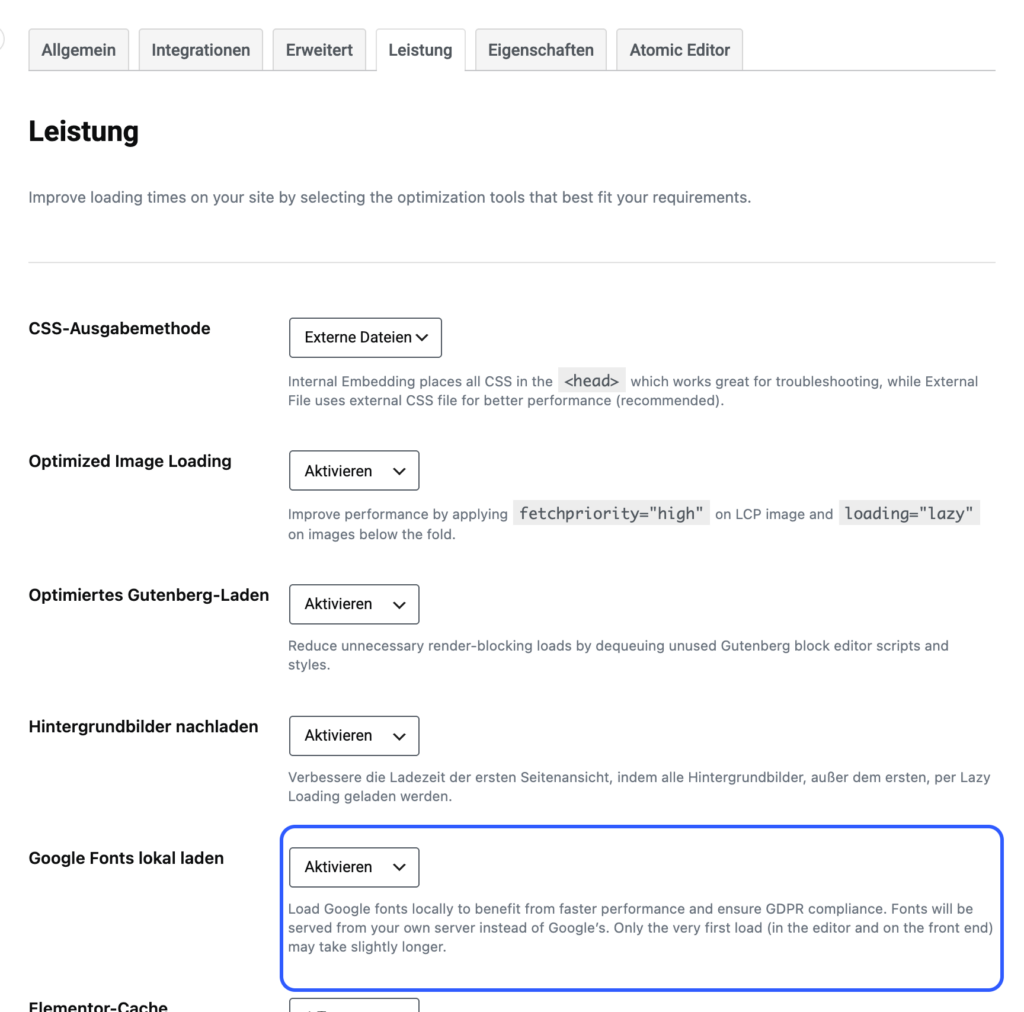
Im WordPress-Menü auf Elementor klicken und links unter Editor die Einstellungen öffnen. Im Reiter Leistung die Option Google Fonts lokal laden auf Aktivieren stellen.
2. Anzeigeart auf „Tauschen“
Im Reiter Erweitert die Option Google Fonts laden auf Tauschen stellen. Dann zeigt der Browser den Text sofort in einer Ersatzschrift an und tauscht sie aus, sobald die richtige Schrift da ist. Danach Änderungen speichern.

3. Cache leeren und prüfen
Links unter Editor die Werkzeuge öffnen und im Reiter Allgemein bei Elementor-Cache auf Lösche Dateien und Daten. klicken. Nutzt du ein Cache-Plugin, leere auch dessen Cache. Dann mit einer der drei Prüfungen oben kontrollieren, dass keine Anfrage mehr an Google geht.

Was beim Umschalten im Hintergrund passiert
Beim ersten Aufruf nach dem Umschalten lädt Elementor die Schriften einmalig von Google auf deinen Server. Unser Connection Monitor hat dabei 227 Anfragen vom Server an Google gezählt (2 an fonts.googleapis.com, 225 an fonts.gstatic.com). Das dauerte rund 18 Sekunden. Am Ende lagen 25 Schriftdateien mit zusammen 604 KB auf dem Server.
Das heißt für dich: Der allererste Seitenaufruf nach dem Umschalten kann deutlich länger dauern. Ruf die Seite danach einmal selbst auf, bevor Besucher kommen. Diese Verbindungen gehen vom Server aus, nicht von deinen Besuchern. Ihre IP-Adressen erreichen Google dabei nicht.
Noch schneller: Google Fonts ganz ausschalten
Ohne Webschriften war die Seite in unserem Test am schnellsten (3,43 s statt 3,90 s mobil). Dafür stellst du unter Elementor → Editor → Einstellungen → Erweitert die Option Google Fonts auf Deaktivieren. Dann nutzt die Seite die Schriften, die auf dem Gerät des Besuchers schon vorhanden sind. Das sieht je nach Gerät etwas anders aus.
Willst du eine eigene Schrift behalten, geht auch ein Mittelweg. So machen wir es auf Benchnode: Google Fonts sind in Elementor ausgeschaltet. Wir laden die Schrift Inter selbst, als variable Schrift in nur zwei Dateien (Lateinisch und erweitertes Lateinisch, zusammen 133 KB) statt in 25. Die Startseite von Benchnode erreicht so mobil den Lighthouse-Wert 100.
Andere Quellen für Google Fonts
Elementor ist nicht die einzige Quelle. Auch Themes, Slider-, Formular- oder Karten-Plugins laden manchmal Schriften von Google. Deshalb nach dem Umstellen immer noch einmal prüfen. Findest du weiter Anfragen an fonts.googleapis.com, schau in den Einstellungen des jeweiligen Plugins nach einer Option wie „Google Fonts deaktivieren“ oder „lokal laden“.
Prüfliste
- Leistung → Google Fonts lokal laden: aktiviert
- Erweitert → Google Fonts laden: Tauschen
- Elementor-Cache geleert (Lösche Dateien und Daten.) und Cache-Plugin geleert
- Mehrere Seiten geprüft: keine Anfragen an
fonts.googleapis.comoderfonts.gstatic.com - Datenschutzerklärung angepasst (Google Fonts nicht mehr als Drittanbieter nötig, sofern nichts anderes sie lädt)
Für Technikinteressierte: Testaufbau und Rohdaten
- Labor: WordPress 7.1.4, PHP 8.4, Hello Elementor 3.5, Elementor 4.3.6, Elementor Pro 4.3.2, Shared Hosting bei All-Inkl. Referenzseite mit Hero-Bild, Slider, Galerie, FAQ, Formular und Popup. Kein Cache-Plugin. Die Standardschriften des Elementor-Kits sind Roboto und Roboto Slab.
- Messung: Lighthouse 13.5.0, Chrome ohne Fenster, mobil gedrosselt (Standard von Lighthouse) und Desktop, je 5 Läufe nach einem Aufwärm-Abruf. Vor jedem Zustand wurde das Labor auf denselben Snapshot zurückgesetzt. Methodik
- Zustände: A = Elementor-Standard (
elementor_google_fontan,elementor_local_google_fontsaus), B = lokal (beide an), C = aus (elementor_google_fontaus). Nach jedem Umschalten wurde der CSS-Cache von Elementor geleert. - Seitengewicht: In Zustand B war die Seite mit 829 KB (mobil) größer als in A mit 708 KB. Lighthouse kann bei Schriften von fremden Servern die übertragene Größe nicht immer vollständig erfassen. Den Größenunterschied werten wir deshalb nicht als Nachteil von „lokal“.
- Server-Verbindungen aufgezeichnet mit dem Connection Monitor 1.0. Der Download der Schriften wird von Elementor angestoßen und läuft über die WordPress-Funktion
download_url(). - Schwankung: Die Serverantwortzeit (TTFB) lag ohne Cache bei 630 bis 880 ms und schwankte unabhängig vom Zustand. Sie fließt nicht in die Bewertung ein.
- Rohdaten: messdaten.csv mit allen 30 Läufen. Hinweis: Die Spalte
fremd_requestszeigt in B und C den Wert 1. Das ist eine interne Browser-Anfrage ohne Server, keine Verbindung nach außen. Das Messskript ist inzwischen korrigiert. - Gemessen am: 7. November 2026.