Los resultados
| Sin plugin de caché | Super Cache + Autoptimize | Super Cache + fuentes locales | Super Cache + Autoptimize + fuentes locales | WP Rocket recomendado | |
|---|---|---|---|---|---|
| Respuesta del servidor | 651 ms | 333 ms | 293 ms | 275 ms | 412 ms |
| LCP móvil | 4,36 s | 4,52 s | 3,93 s | 3,79 s | 3,91 s |
| LCP escritorio | 1,33 s | 1,11 s | 0,91 s | 0,88 s | 0,85 s |
| Primer contenido móvil (FCP) | 2,02 s | 2,05 s | 1,39 s | 1,62 s | 1,32 s |
| Lighthouse móvil | 83 | 82 | 87 | 88 | 88 |
| Lighthouse escritorio | 94 | 98 | 99 | 99 | 99 |
| Tamaño móvil | 708 KB | 628 KB | 829 KB | 750 KB | 730 KB |
| Peticiones móvil | 67 | 49 | 64 | 44 | 35 |
| Peticiones a servidores externos | 8 | 8 | 0 | 0 | 0 |
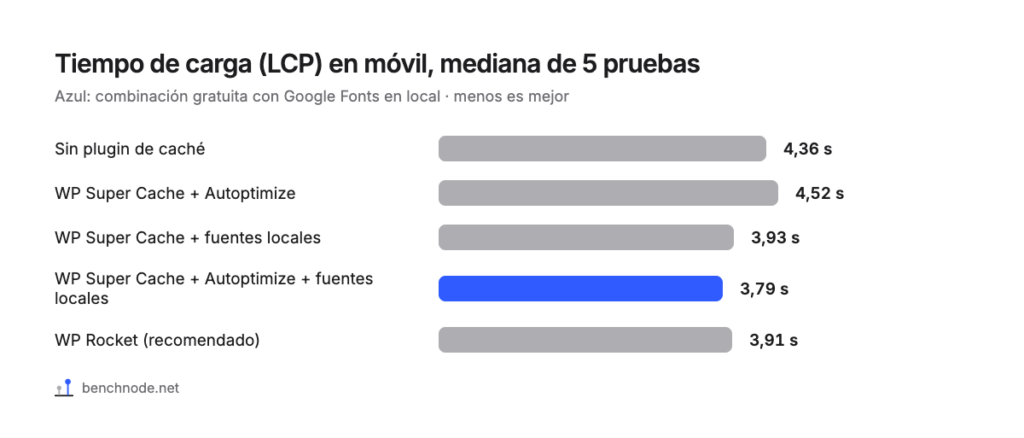
Las diferencias entre las tres configuraciones con fuentes locales son menores que la variación entre pruebas. Con Autoptimize y fuentes locales, las 5 pruebas fueron de 3,50 a 4,82 segundos; con WP Rocket, de 3,85 a 4,34 segundos. Así que aquí no hay ganador.
Un detalle llamativo: WP Super Cache con fuentes locales ya llegó a 3,93 segundos, sin Autoptimize. Si prefieres algo sencillo, puedes ahorrarte el segundo plugin.
Cómo montar la configuración gratuita
1. Cargar Google Fonts en local
- En el menú de WordPress, haz clic en Elementor.
- A la izquierda, en Editor, abre Ajustes.
- En la pestaña Rendimiento, pon Cargar localmente las fuentes de Google en Activar.
- Guarda y visita una vez tu página de inicio.
El contexto y las mediciones están en cómo cargar Google Fonts en local.
2. WP Super Cache
- Instala y activa el plugin WP Super Cache.
- Abre Ajustes → WP Super Cache.
- En la pestaña Sencillo, elige Almacenamiento en caché activado y haz clic en Actualizar estado.
- En la pestaña Avanzado, marca Activar caché.
- En Método de entrega de caché, elige Experto y haz clic en Actualizar estado.
- Más abajo, haz clic en Actualizar las reglas Mod_Rewrite.
3. Autoptimize (opcional)
- Instala y activa el plugin Autoptimize.
- Abre Ajustes → Autoptimize, pestaña JS, CSS y HTML.
- Marca ¿Optimizar el código JavaScript?.
- En lugar de ¿Unificar archivos JS?, elige ¿No agregar sino aplazar?.
- Marca ¿Optimizar el código CSS? y ¿Unificar archivos CSS?.
- Haz clic en Guardar cambios y vaciar la caché.
- En la pestaña Imágenes, marca ¿Carga diferida de imágenes? y guarda.
Después revisa el menú, los sliders, los formularios y los popups. A nosotros nos funcionó todo. Combinar el JavaScript sí perjudicó en nuestra prueba: el LCP en móvil subió a 5,24 segundos.
Qué te pierdes frente a WP Rocket
- Todo en un solo sitio: tienes que atender dos plugins y un ajuste de Elementor.
- Eliminar el CSS sin usar: ninguno de los dos plugins lo hizo con nuestra configuración. WP Rocket necesitó 35 peticiones en móvil y la combinación gratuita 44.
- Precarga de la caché: no la hemos probado en la configuración gratuita.
- Soporte: con los plugins gratuitos dependes de los foros públicos.
El tiempo de respuesta del servidor, en cambio, favorece a la configuración gratuita: 275 milisegundos frente a 412.
La comparación completa está en plugins de caché para Elementor comparados. Si te decides por WP Rocket: cómo configurar WP Rocket para Elementor.
Para los más técnicos: montaje de la prueba y datos en bruto
- Laboratorio: WordPress 7.1.4, PHP 8.4, Hello Elementor 3.5.2, Elementor 4.3.6, Elementor Pro 4.3.2, hosting compartido en All-Inkl con Apache. Metodología
- Plugins: WP Super Cache 3.1.5, Autoptimize 3.1.17, WP Rocket 3.24.
- Medición: Tiempo de servidor con curl, 15 peticiones. Lighthouse, 5 pruebas en móvil y 5 en escritorio, mediana. En cada configuración, prueba de funcionamiento, capturas de inicio, menú y popup, y comprobación de que la página venía de la caché.
- Contraprueba: Medimos dos veces Autoptimize sin fuentes locales: 4,52 y 4,45 segundos en móvil.
- Límites: Una página de prueba, un servidor, una tarde. En una web con otras fuentes, o sin Google Fonts, el efecto será distinto.
- Datos en bruto: caching-plugins-elementor-rohdaten.csv. Medido el 8 de noviembre de 2026.