
Das Ergebnis
| Ohne Cache-Plugin | Super Cache + Autoptimize | Super Cache + Fonts lokal | Super Cache + Autoptimize + Fonts lokal | WP Rocket empfohlen | |
|---|---|---|---|---|---|
| Antwortzeit Server | 651 ms | 333 ms | 293 ms | 275 ms | 412 ms |
| LCP mobil | 4,36 s | 4,52 s | 3,93 s | 3,79 s | 3,91 s |
| LCP Desktop | 1,33 s | 1,11 s | 0,91 s | 0,88 s | 0,85 s |
| Erste Anzeige mobil (FCP) | 2,02 s | 2,05 s | 1,39 s | 1,62 s | 1,32 s |
| Lighthouse mobil | 83 | 82 | 87 | 88 | 88 |
| Lighthouse Desktop | 94 | 98 | 99 | 99 | 99 |
| Seitengröße mobil | 708 KB | 628 KB | 829 KB | 750 KB | 730 KB |
| Anfragen mobil | 67 | 49 | 64 | 44 | 35 |
| Anfragen an fremde Server | 8 | 8 | 0 | 0 | 0 |
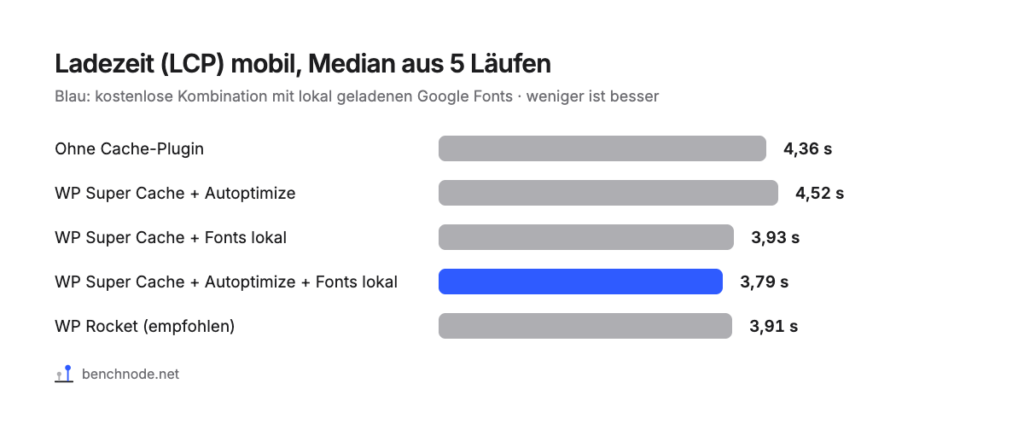
Die Unterschiede zwischen den drei Varianten mit lokalen Schriften sind kleiner als die Schwankung zwischen einzelnen Läufen. Mit Autoptimize und lokalen Schriften reichten die 5 Läufe von 3,50 bis 4,82 Sekunden, bei WP Rocket von 3,85 bis 4,34 Sekunden. Sieger gibt es hier also keinen.
Auffällig: Schon WP Super Cache plus lokale Schriften kam auf 3,93 Sekunden, ganz ohne Autoptimize. Wer es einfach halten will, kann sich den zweiten Baustein also sparen.
So richtest du das kostenlose Setup ein
1. Google Fonts lokal laden
- Klicke im WordPress-Menü auf Elementor.
- Öffne links unter Editor die Einstellungen.
- Stelle im Reiter Leistung die Option Google Fonts lokal laden auf Aktivieren.
- Speichere und rufe deine Startseite einmal auf.
Hintergründe und Messwerte dazu stehen in Google Fonts lokal einbinden.
2. WP Super Cache
- Installiere und aktiviere das Plugin WP Super Cache.
- Öffne Einstellungen → WP Super Cache.
- Wähle im Reiter Einfach die Option Caching An und klicke auf Status aktualisieren.
- Setze im Reiter Erweitert den Haken bei Cache aktivieren.
- Wähle unter Cache-Auslieferungsmethode die Option Experte und klicke auf Status aktualisieren.
- Klicke weiter unten auf Mod_Rewrite-Regeln aktualisieren.
3. Autoptimize (optional)
- Installiere und aktiviere das Plugin Autoptimize.
- Öffne Einstellungen → Autoptimize, Reiter JS, CSS & HTML.
- Setze den Haken bei JavaScript-Code optimieren?.
- Wähle statt JS-Dateien zusammenfügen? die Option Nicht zusammenfügen aber verzögern?.
- Setze die Haken bei CSS-Code optimieren? und CSS-Dateien zusammenfügen?.
- Klicke auf Änderungen speichern und Cache leeren.
- Setze im Reiter Bilder den Haken bei Bilder verzögert laden? und speichere.
Danach prüfst du Menü, Slider, Formulare und Popups. Bei uns funktionierte alles. JavaScript zusammenzufassen hat in unserem Test allerdings geschadet: Der mobile LCP stieg damit auf 5,24 Sekunden.
Was dir gegenüber WP Rocket fehlt
- Alles an einem Ort: Du betreust zwei Plugins plus eine Elementor-Einstellung.
- Unbenutztes CSS entfernen: Das hat keins der beiden Plugins in unserer Einstellung gemacht. WP Rocket brauchte am Handy 35 Anfragen, die kostenlose Kombination 44.
- Vorladen des Caches: Das haben wir für das kostenlose Setup nicht getestet.
- Support: Bei den kostenlosen Plugins hilft das öffentliche Forum.
Die Antwortzeit des Servers spricht dagegen für das kostenlose Setup: 275 Millisekunden statt 412.
Den kompletten Vergleich aller Plugins findest du in Caching-Plugins für Elementor im Vergleich. Falls du dich für WP Rocket entscheidest: WP Rocket für Elementor einrichten.
Für Technikinteressierte: Testaufbau und Rohdaten
- Labor: WordPress 7.1.4, PHP 8.4, Hello Elementor 3.5.2, Elementor 4.3.6, Elementor Pro 4.3.2, Shared Hosting bei All-Inkl mit Apache. Methodik
- Plugins: WP Super Cache 3.1.5, Autoptimize 3.1.17, WP Rocket 3.24.
- Messung: Serverzeit mit curl, 15 Abrufe. Lighthouse je 5 Läufe mobil und Desktop, Median. In jedem Zustand Funktionstest, Screenshots von Startseite, Menü und Popup sowie die Kontrolle, dass die Seite aus dem Cache kam.
- Gegenprobe: Autoptimize ohne lokale Schriften haben wir zweimal gemessen: 4,52 und 4,45 Sekunden mobil.
- Grenzen: Eine Testseite, ein Server, ein Abend. Auf einer Seite mit anderen Schriften oder ganz ohne Google Fonts fällt der Effekt anders aus.
- Rohdaten: caching-plugins-elementor-rohdaten.csv. Gemessen am 8. November 2026.