La caché en una frase
Piensa en una panadería. Sin caché, solo hornea un panecillo cuando alguien lo pide. Con caché, por la mañana ya hay panecillos en el mostrador y el cliente se lleva uno al momento. Sin caché, WordPress funciona como la primera panadería: en cada visita busca textos, ajustes y datos de Elementor en la base de datos, ejecuta el código de todos los plugins y monta la página. Una caché guarda el resultado y lo entrega directamente la próxima vez.
Los cuatro tipos de caché en WordPress
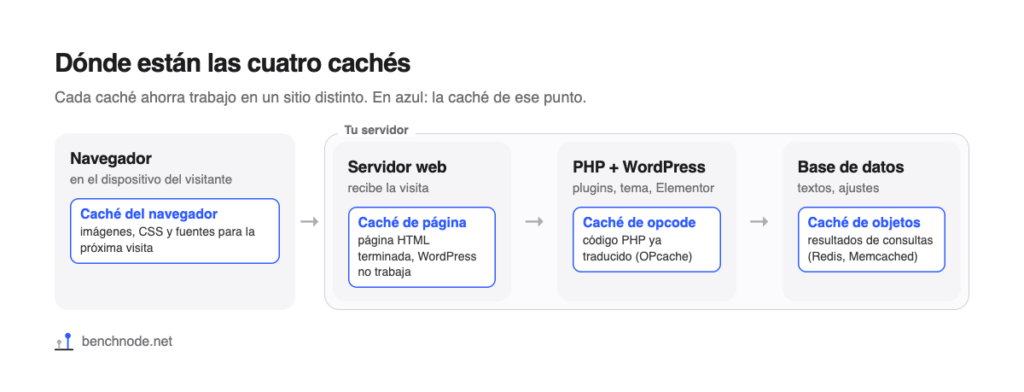
En WordPress, «caché» significa cuatro cosas distintas. Trabajan en sitios diferentes y se complementan.
| Tipo de caché | ¿Qué se guarda? | ¿Dónde? | ¿Quién se beneficia? |
|---|---|---|---|
| Caché de página | la página HTML terminada | en tu servidor, como archivo | visitantes sin sesión iniciada |
| Caché del navegador | imágenes, CSS, JavaScript, fuentes | en el navegador del visitante | visitantes que vuelven y cada página siguiente |
| Caché de objetos | resultados de consultas a la base de datos | en la memoria del servidor (Redis, Memcached) | todos, también usuarios con sesión y el panel |
| Caché de opcode | el código PHP ya traducido | en la memoria del servidor (OPcache) | todos, en cada visita |
Caché de página
La caché de página es la que más aporta. En la primera visita, WordPress genera la página como siempre y el plugin de caché guarda el HTML terminado como archivo. Todos los visitantes siguientes reciben ese archivo sin que WordPress, la base de datos o los plugins tengan que trabajar. Para eso existen plugins como WP Rocket, WP Super Cache o W3 Total Cache.
La pega: no hay caché de página para usuarios con sesión iniciada, el carrito, el pago ni el panel de administración, porque ahí cada uno ve algo distinto. Por eso una caché de página no ayuda contra un escritorio lento.
Caché del navegador
La caché del navegador no ahorra tiempo de servidor, sino datos. Tu servidor le dice al navegador cuánto tiempo puede guardar imágenes, CSS y fuentes. En la siguiente visita, el navegador no las vuelve a descargar. Muchos hostings y plugins de caché lo configuran en el archivo .htaccess.
Caché de objetos
La caché de objetos guarda en memoria los resultados de las consultas a la base de datos. WordPress trae una integrada, pero solo dura lo que dura una visita. Para que se mantenga entre visitas hace falta un servicio como Redis o Memcached en tu hosting y un plugin adecuado. Ayuda sobre todo donde no llega la caché de página: en el panel, en la tienda y con usuarios con sesión iniciada.
Caché de opcode
Antes de ejecutar su código, PHP lo traduce a una especie de lenguaje de máquina. La caché de opcode (OPcache) guarda esa traducción. Ya está activada en casi todos los hostings, también en el nuestro. Normalmente no tienes que hacer nada.
Lo que aportó una caché de página en nuestra web
Medimos nuestra página de prueba con Elementor dos veces: sin plugin de caché y con WP Rocket en sus ajustes por defecto. Medimos el tiempo hasta el primer byte directamente en el servidor, 20 veces en cada caso.
| Situación | Sin caché de página | Con caché de página |
|---|---|---|
| Visitante (sin sesión) | 684 ms | 386 ms |
| Usuario con sesión iniciada | 647 ms | 802 ms |
| Primer visitante tras vaciar la caché | – | 813 ms |
| Tiempo de carga en móvil (LCP, Lighthouse) | 4,53 s | 4,79 s |
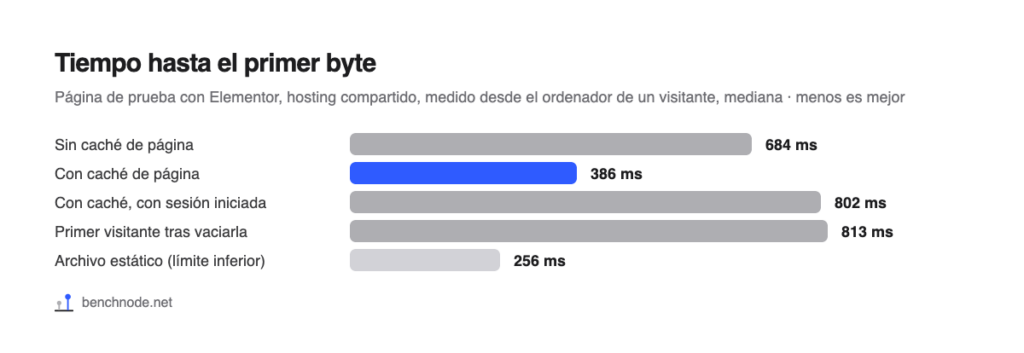
Para los visitantes, la primera respuesta llegó 298 ms antes con caché de página. La mayor parte del tiempo restante no la acorta ninguna caché: un archivo estático pequeño, sin nada de PHP, tardó 256 ms en nuestro caso. Es el trayecto por internet y el establecimiento de la conexión. Con la sesión iniciada se esperó incluso un poco más con WP Rocket que sin él (802 en lugar de 647 ms), porque WordPress genera cada página desde cero para los usuarios con sesión y además se ejecuta el plugin de caché. Y el primer visitante tras vaciar la caché esperó 813 ms, porque WordPress primero tiene que generar y guardar la página para él.
Pero el tiempo de carga en el móvil no depende solo del servidor. También espera al CSS, las fuentes y las imágenes. Por eso una caché de página por sí sola suele aportar poco en móvil. Cómo resolver los demás frenos lo explicamos en ajustes de WP Rocket para Elementor.
Caché del navegador: la segunda visita
Abrimos la portada dos veces seguidas en un navegador nuevo. En la primera visita pasaron por la red 62 peticiones con 864 KB. En la segunda visita solo hubo 1 petición con menos de 1 KB; los otros 61 archivos salieron de la caché del navegador. Sin plugin de caché funcionó igual (14 KB), porque nuestro hosting envía por sí mismo las cabeceras necesarias. Compruébalo con tu hosting antes de activar un plugin para ello.
Por qué Elementor se beneficia especialmente
Elementor guarda cada página como un paquete de datos y genera el HTML a partir de él en cada visita. Eso lleva tiempo: en nuestra página de prueba, el servidor necesitó unos 251 ms sin caché, y con 50 plugins más, más de un segundo (mira ¿Cuántos plugins son demasiados?). Con caché de página, ese trabajo desaparece para los visitantes.
Cómo comprobar si tu página sale de la caché
- Cierra la sesión o abre una ventana privada. Con la sesión iniciada nunca recibes una página de la caché.
- Abre tu portada dos veces. La primera visita llena la caché.
- Haz clic derecho en la página y elige Ver código fuente de la página.
- Baja hasta el final. Si hay un comentario de tu plugin de caché (en WP Rocket, por ejemplo, «This website is like a Rocket»), la página salió de la caché.
Cuándo da problemas la caché
- Los cambios no se ven. La mayoría de los plugins vacían la caché de una página al guardarla. Tras cambios en la cabecera, el pie, los menús o los colores globales, a menudo hay que vaciar toda la caché.
- Contenido personal. El carrito, el pago, la cuenta de cliente y las páginas con «Hola, nombre» no deben salir de la caché. Los buenos plugins excluyen automáticamente las páginas de WooCommerce.
- Formularios en páginas antiguas de la caché. Los formularios suelen usar un código de seguridad que caduca al cabo de un tiempo. Si una página se queda mucho tiempo en la caché, el envío puede fallar. Por eso plugins como WP Rocket renuevan la caché con regularidad.
- Dos plugins de caché a la vez. Eso frena más que ayuda y hace difícil encontrar errores. Usa solo uno.
¿Qué plugin?
Para webs con Elementor en hosting compartido medimos WP Rocket a fondo, ajuste por ajuste: ajustes de WP Rocket para Elementor. Pronto encontrarás aquí una comparación con plugins gratuitos.
Para curiosos de la técnica: montaje y datos en bruto
- Laboratorio: WordPress 7.1.4, PHP 8.4 con OPcache, Hello Elementor 3.5.2, Elementor 4.3.6, Elementor Pro 4.3.2, hosting compartido en All-Inkl. Página de referencia con imagen principal, cajas de iconos, carrusel de opiniones, galería, acordeón, formulario y ventana emergente. Metodología
- Estados: sin plugin de caché (snapshot «basis») y WP Rocket 3.24 con todos los valores por defecto de una instalación nueva (caché de página, caché móvil, minificar CSS y JavaScript, precargar enlaces).
- Servidor: tiempo hasta el primer byte con curl, 20 cargas como visitante y 10 como administrador con sesión, tras tres cargas de calentamiento. «Primer visitante tras vaciar la caché»: antes de cada una de las 8 cargas se vació toda la caché de WP Rocket.
- Caché del navegador: Chrome móvil, 5 navegadores nuevos, dos visitas a la portada cada uno. Contamos las peticiones y los bytes que pasaron de verdad por la red.
- Lighthouse 13.5.0, 5 pasadas en móvil (con limitación) y en escritorio.
- Datos en bruto: rohdaten.csv. Medido el 8 de noviembre de 2026.