Qué hace la opción
WP Rocket tiene dos ajustes con un nombre casi igual. Hacen cosas muy distintas:
- Cargar archivos JavaScript de manera diferida: los scripts se descargan enseguida, pero solo se ejecutan cuando el HTML está listo. Es inofensivo y aporta mucho. Lo recomendamos con jQuery como exclusión; mira ajustes de WP Rocket para Elementor.
- Retrasar la ejecución de JavaScript: los scripts no se cargan hasta que alguien toca la página, hace scroll, pulsa una tecla o mueve el ratón. De esta opción trata este artículo.
La idea: lo que no hace falta a primera vista no debería frenar la página. Pero en una web con Elementor casi todo lo que se mueve o se despliega es JavaScript: menú, carrusel, acordeón, ventanas emergentes y animaciones de entrada.
Las mediciones
Medimos nuestra página de prueba con Elementor en tres estados. La base fue siempre nuestra configuración recomendada de WP Rocket.
| Sin retrasar | Retrasar activado | Retrasar + exclusiones de un clic | |
|---|---|---|---|
| Tiempo de carga móvil según Lighthouse (LCP) | 4,02 s | 3,10 s | 3,85 s |
| Tiempo de carga escritorio (LCP) | 0,94 s | 0,75 s | 0,85 s |
| Puntuación Lighthouse móvil | 87 | 94 | 88 |
| Peso de la página según Lighthouse | 730 KB | 432 KB | 734 KB |
| Peticiones según Lighthouse | 35 | 11 | 34 |
| Elementor arranca sin interacción | sí | no | sí |
| El carrusel funciona sin interacción | sí | no | sí |
| Scripts retenidos sin interacción | 0 | 14 | 1 |
| Primer toque en el menú hasta abrirse | 20 ms | 1934 ms | 202 ms |
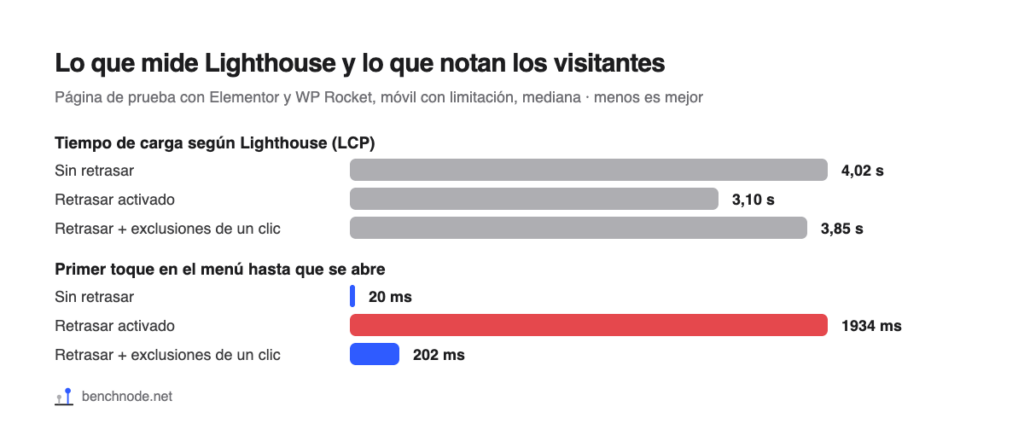
La primera fila parece una victoria clara. La última muestra el precio: sin exclusiones, WP Rocket carga los 14 scripts retenidos solo con el primer toque, y en los 10 intentos el menú se abrió después de 1901 a 2002 ms. Con las exclusiones de un clic, Elementor arrancó enseguida y el menú se abrió después de 182 a 317 ms. Se nota, pero no es grave.
Lo que Lighthouse no ve
Lighthouse carga la página y observa. Nunca toca, nunca hace scroll y nunca mueve el ratón. Con «Retrasar la ejecución de JavaScript», WP Rocket no carga los scripts en toda la medición. La página parece más ligera y rápida de lo que es para los visitantes reales. Ellos cargan los scripts igualmente en su primer toque, solo que más tarde.
Se ve en las cifras: con el retraso, Lighthouse contó 11 peticiones y 432 KB; sin retraso, 35 peticiones y 730 KB. Los scripts faltan en la medición, pero no desaparecen. Por cierto, el tiempo total de bloqueo (TBT) fue como máximo de 5 ms en los tres estados. No había prácticamente nada que «retrasar» pudiera mejorar.
Qué se ve afectado en una página con Elementor
Sin exclusiones, Elementor solo arranca tras la primera interacción. En nuestra página de prueba eso significó: el carrusel de opiniones estaba parado, el menú respondía con retraso, y el acordeón y la ventana emergente solo funcionaron cuando los scripts se cargaron con la primera interacción. Nuestra página de prueba no tiene animaciones de entrada. Pero también dependen del JavaScript de Elementor: mientras no se ejecuta, esas secciones siguen invisibles. Compruébalo en tu web, sobre todo si usas animaciones en la parte superior de la página.
Si quieres usar la opción: exclusiones de un clic
WP Rocket trae listas de exclusiones ya preparadas. Con ellas, los scripts de Elementor se ejecutan enseguida y todo lo demás sigue retrasado.
- Abre Ajustes → WP Rocket → JavaScript & CSS.
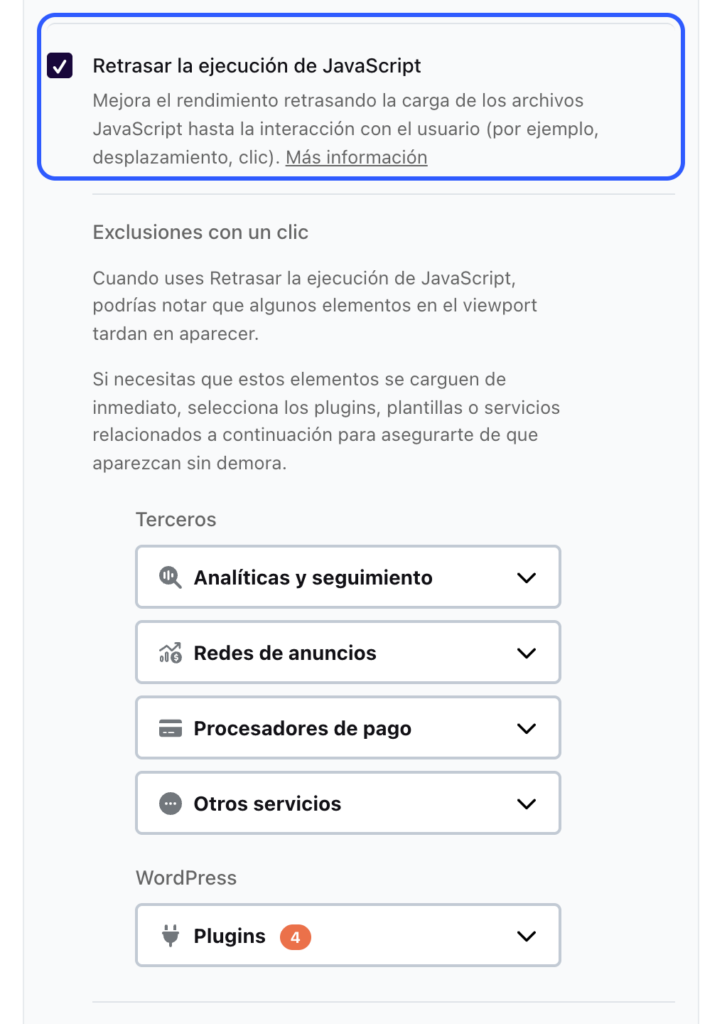
- En Archivos JavaScript, activa Retrasar la ejecución de JavaScript.
- En las Exclusiones con un clic, dentro de Plugins, marca las entradas de Elementor y Elementor Pro y, en Elementor Pro, también SmartMenus (el menú).
- Haz clic abajo en Guardar Cambios y Optimizar.
- Después revisa tu web con la lista de comprobación de abajo.
Lista de comprobación tras activarla
- Abre tu web en el móvil en una ventana privada, para que nada salga de la caché del navegador.
- No toques la página durante cinco segundos. ¿Se mueve el carrusel? ¿Se ven todas las secciones, también las que tienen animación de entrada?
- Después toca el icono del menú. ¿Se abre enseguida?
- Abre una ventana emergente, un acordeón y el formulario.
- Repítelo en dos o tres páginas más, sobre todo en las que tienen carruseles o ventanas emergentes.
Nuestra recomendación
Deja desactivada «Retrasar la ejecución de JavaScript» en una web con Elementor. La mejora existe sobre todo en Lighthouse; para los visitantes reales la página responde más despacio en el primer toque. Si aun así quieres usarla, por ejemplo porque tienes muchos scripts de terceros como chat o estadísticas, hazlo solo con las exclusiones de un clic para Elementor y con la lista de comprobación de arriba. Todo lo demás sobre la configuración está en ajustes de WP Rocket para Elementor.
Para curiosos de la técnica: montaje y datos en bruto
- Laboratorio: WordPress 7.1.4, PHP 8.4, Hello Elementor 3.5.2, Elementor 4.3.6, Elementor Pro 4.3.2, WP Rocket 3.24, hosting compartido en All-Inkl. Página de referencia con imagen principal, cajas de iconos, carrusel de opiniones, galería, acordeón, formulario y ventana emergente. Metodología
- Estados: «Sin retrasar» = nuestra configuración recomendada (eliminar CSS no utilizado, cargar JavaScript diferido con jQuery excluido, LazyLoad, dimensiones de imagen, precargar fuentes, alojar Google Fonts localmente). «Retrasar activado» = además
delay_js. «+ exclusiones de un clic» = además las exclusiones Elementor, Elementor Pro, Elementor Pro – SmartMenus y Elementor – Lazy Load Background Images. - Lighthouse 13.5.0, 5 pasadas en móvil (con limitación) y en escritorio, mediana. Antes de cada estado, «Eliminar CSS no utilizado» había terminado de calcularse y comprobamos que el CSS entregado estaba completo (de 146 a 147 KB).
- Transparencia: la primera versión del 8 de noviembre se basaba en mediciones en las que el CSS utilizado estaba vacío (detrás de la contraseña del laboratorio, el servicio de WP Rocket no podía descargar los archivos CSS). Los datos antiguos están archivados; todos los valores de aquí proceden de la repetición con el CSS completo.
- Primer toque: 10 navegadores nuevos por estado, en móvil con la misma limitación que Lighthouse (CPU 4x, 150 ms de latencia, 1,6 Mbit/s). Cargar la página, no hacer nada durante 3 segundos y tocar una vez el icono del menú. Medimos el tiempo desde el toque hasta que el menú estaba abierto.
- Sin interacción: cargar la página y no tocarla; después comprobar si Elementor ha arrancado, si el carrusel funciona, cuántas secciones siguen esperando su animación de entrada y cuántos scripts siguen retenidos.
- Datos en bruto: rohdaten.csv. Medido el 8 de noviembre de 2026.