Qué probamos
En nuestra página de prueba con Elementor y WP Rocket (nuestra configuración recomendada, incluido «Eliminar CSS no utilizado») hicimos cuatro cambios típicos, igual que en el editor: un texto de la página, un texto de la cabecera, el color de acento global y un elemento del menú. Después de cada cambio comprobamos como visitante, en móvil y escritorio: ¿se ve el cambio enseguida? ¿Al cabo de un minuto? ¿Solo después de vaciar la caché?
| Cambio | enseguida | tras 1 minuto | tras «Borrar y Precargar Caché» | tras «Borrar el CSS usado» |
|---|---|---|---|---|
| Texto en la página | ✓ visible | ✓ visible | ✓ visible | no hace falta |
| Texto en la cabecera (Theme Builder) | ✓ visible | ✓ visible | ✓ visible | no hace falta |
| Elemento de menú renombrado | ✓ visible | ✓ visible | ✓ visible | no hace falta |
| Color de acento global (kit del sitio) | ✗ versión antigua | ✗ versión antigua | ✗ versión antigua | ✓ visible |
Con los textos, WP Rocket trabaja junto con Elementor: en cuanto guardas, la caché se vacía y se vuelve a generar. Con el color global, en cambio, solo cambia el CSS del kit del sitio. Con «Eliminar CSS no utilizado», WP Rocket había guardado un CSS depurado para cada página, y en él seguía el color antiguo. Ni «Borrar y Precargar Caché» ni Elementor → Herramientas → Vaciar archivos y datos lo cambian. Tras «Borrar el CSS usado», la página mostró enseguida el color nuevo, y siguió siendo correcto cuando WP Rocket volvió a calcular el CSS.
El orden correcto
Si un cambio no aparece, vacía las cachés de dentro hacia fuera. Así cada paso parte del estado actualizado del anterior:
- Regenera el CSS de Elementor si se trata de colores, fuentes, espacios o estilos globales.
- Vacía la caché de WP Rocket para que las páginas se generen de nuevo.
- Si usas «Eliminar CSS no utilizado»: además Borrar el CSS usado cuando hayan cambiado colores, fuentes u otros estilos.
- Evita la caché del navegador: abre la página en una ventana privada.
Vaciar la caché de WP Rocket
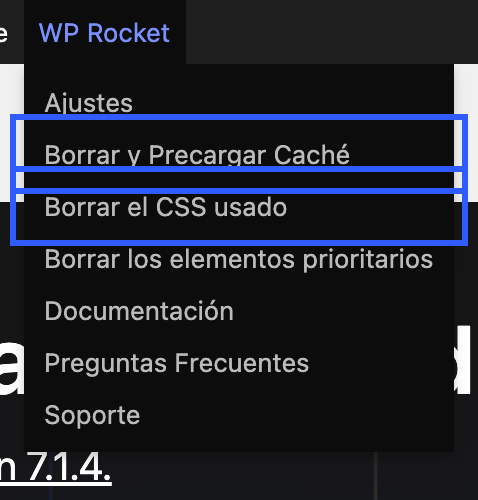
- En la barra negra de arriba, pasa el ratón por WP Rocket.
- Haz clic en Borrar y Precargar Caché. WP Rocket vacía entonces toda la caché y la vuelve a generar.
- Si usas «Eliminar CSS no utilizado» y cambiaste colores, fuentes o estilos, haz clic también en Borrar el CSS usado en el mismo menú.
Regenerar el CSS de Elementor
- Abre Elementor → Herramientas.
- En la pestaña General, haz clic en Vaciar archivos y datos.
- Después vacía la caché de WP Rocket como se explica arriba.

Caché del navegador
Tu propio navegador también guarda archivos. Para comprobarlo, lo mejor es abrir la página en una ventana privada. Ahí no hay caché del navegador y no tienes la sesión iniciada. Con la sesión iniciada, WP Rocket nunca te muestra una página de la caché, así que siempre ves la versión actual, pero tus visitantes quizá no. Más sobre los distintos tipos de caché en ¿Qué es la caché?.
Vaciar automáticamente
Para la mayoría de los cambios no tienes que hacer nada: en nuestra prueba, WP Rocket vació la caché por sí solo al guardar una página, una plantilla de cabecera y un menú, y el cambio fue visible enseguida para los visitantes. La excepción son los estilos globales junto con «Eliminar CSS no utilizado», mira arriba. Tras actualizar plugins o el tema también conviene hacer clic en «Borrar y Precargar Caché».
Para curiosos de la técnica: montaje y datos en bruto
- Laboratorio: WordPress 7.1.4, PHP 8.4, Hello Elementor 3.5.2, Elementor 4.3.6, Elementor Pro 4.3.2, WP Rocket 3.24, hosting compartido en All-Inkl. Metodología
- WP Rocket: nuestra configuración recomendada de ajustes de WP Rocket para Elementor, «Eliminar CSS no utilizado» calculado del todo antes de la prueba, precarga de caché activada.
- Cambios mediante la interfaz de Elementor que usa también el editor al pulsar Publicar (guardar el documento), o con la función de menús de WordPress. Página y cabecera: primer título; color: color de acento global en el kit del sitio; menú: primer elemento.
- Comprobación como visitante sin sesión, con identificación de móvil y de escritorio. Para el color leímos en un navegador real el color que mostraba de verdad el botón «Abrir ventana emergente», que usa el color de acento. Los cambios de texto los probamos por la mañana y el color por la tarde, con el CSS calculado por completo (146 KB).
- Datos en bruto: sichtbarkeit.csv. Probado el 8 de noviembre de 2026.