Was wir getestet haben
Wir haben auf unserer Elementor-Testseite mit WP Rocket (unsere empfohlene Einstellung, inklusive „Nicht benutztes CSS entfernen“) vier typische Änderungen gemacht, genau wie im Editor: einen Text auf der Seite, einen Text im Header, die globale Akzentfarbe und einen Menüpunkt. Nach jeder Änderung haben wir als Besucher, am Handy und am Desktop, geprüft: Ist die Änderung sofort zu sehen? Nach einer Minute? Erst nach dem Leeren des Caches?
| Änderung | sofort | nach 1 Minute | nach „Cache leeren und vorladen“ | nach „Benutztes CSS leeren“ |
|---|---|---|---|---|
| Text auf der Seite | ✓ sichtbar | ✓ sichtbar | ✓ sichtbar | nicht nötig |
| Text im Header (Theme Builder) | ✓ sichtbar | ✓ sichtbar | ✓ sichtbar | nicht nötig |
| Menüpunkt umbenannt | ✓ sichtbar | ✓ sichtbar | ✓ sichtbar | nicht nötig |
| Globale Akzentfarbe (Website-Kit) | ✗ alter Stand | ✗ alter Stand | ✗ alter Stand | ✓ sichtbar |
Bei Texten arbeitet WP Rocket mit Elementor zusammen: Sobald du speicherst, wird der Cache geleert und neu aufgebaut. Bei der globalen Farbe ändert sich dagegen nur das CSS des Website-Kits. Mit „Nicht benutztes CSS entfernen“ hat WP Rocket für jede Seite ein bereinigtes CSS gespeichert, und darin stand noch die alte Farbe. Daran ändern weder „Cache leeren und vorladen“ noch Elementor → Werkzeuge → Lösche Dateien und Daten. etwas. Nach „Benutztes CSS leeren“ zeigte die Seite sofort die neue Farbe, und sie blieb auch richtig, nachdem WP Rocket das CSS neu berechnet hatte.
Die richtige Reihenfolge
Wenn eine Änderung nicht ankommt, leerst du die Caches von innen nach außen. So baut jede Stufe auf dem frischen Stand der vorherigen auf:
- Elementor-CSS neu erzeugen, wenn es um Farben, Schriften, Abstände oder globale Stile geht.
- WP-Rocket-Cache leeren, damit die Seiten neu gebaut werden.
- Nutzt du „Nicht benutztes CSS entfernen“: zusätzlich Benutztes CSS leeren, sobald sich Farben, Schriften oder andere Stile geändert haben.
- Browser-Cache umgehen: Seite in einem privaten Fenster öffnen.
WP-Rocket-Cache leeren
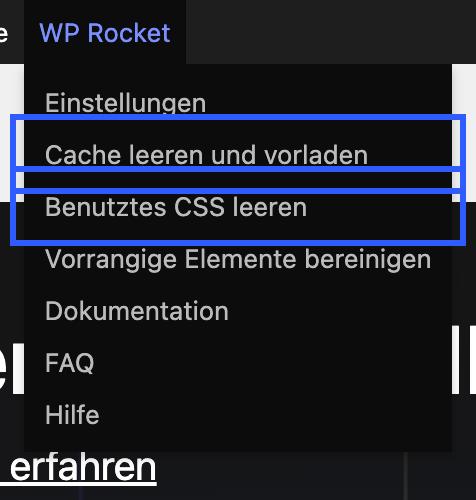
- Fahre oben in der schwarzen Werkzeugleiste mit der Maus über WP Rocket.
- Klicke auf Cache leeren und vorladen. WP Rocket leert dann den ganzen Cache und baut ihn neu auf.
- Nutzt du „Nicht benutztes CSS entfernen“ und hast Farben, Schriften oder Stile geändert, klicke im selben Menü zusätzlich auf Benutztes CSS leeren.
Elementor-CSS neu erzeugen
- Öffne Elementor → Werkzeuge.
- Klicke im Reiter Allgemein in der Zeile Elementor-Cache auf Lösche Dateien und Daten.
- Leere danach den WP-Rocket-Cache wie oben beschrieben.

Browser-Cache
Dein eigener Browser hebt Dateien ebenfalls auf. Zum Prüfen öffnest du die Seite am besten in einem privaten Fenster. Dort gibt es keinen Browser-Cache und du bist nicht angemeldet. Angemeldet zeigt WP Rocket dir ohnehin keine Seite aus dem Cache, du siehst also immer den frischen Stand, deine Besucher aber nicht unbedingt. Mehr zu den verschiedenen Caches steht in Was ist Caching?.
Automatisch leeren
Für die meisten Änderungen musst du nichts tun: In unserem Test hat WP Rocket den Cache beim Speichern einer Seite, einer Header-Vorlage und eines Menüs selbst geleert, die Änderung war sofort für Besucher sichtbar. Die Ausnahme sind globale Stile zusammen mit „Nicht benutztes CSS entfernen“, siehe oben. Nach Plugin- oder Theme-Updates lohnt sich ebenfalls ein Klick auf „Cache leeren und vorladen“.
Für Technikinteressierte: Testaufbau und Rohdaten
- Labor: WordPress 7.1.4, PHP 8.4, Hello Elementor 3.5.2, Elementor 4.3.6, Elementor Pro 4.3.2, WP Rocket 3.24, Shared Hosting bei All-Inkl. Methodik
- WP Rocket: unsere empfohlene Einstellung aus WP Rocket für Elementor einrichten, „Nicht benutztes CSS entfernen“ vor dem Test fertig berechnet, Cache-Vorladen an.
- Änderungen über die Elementor-Schnittstelle, die auch der Editor beim Klick auf Veröffentlichen nutzt (Dokument speichern), bzw. über die WordPress-Menüfunktion. Seite und Header: erste Überschrift; Farbe: globale Akzentfarbe im Website-Kit; Menü: erster Menüpunkt.
- Prüfung als nicht angemeldeter Besucher mit Handy- und Desktop-Kennung. Bei der Farbe haben wir in einem echten Browser die tatsächlich angezeigte Farbe des Buttons „Popup öffnen“ ausgelesen, der die Akzentfarbe nutzt. Die Textänderungen haben wir am Vormittag getestet, die Farbe am Nachmittag mit vollständig berechnetem CSS (146 KB).
- Rohdaten: sichtbarkeit.csv. Getestet am 8. November 2026.